一篇文章说清 Hermes,从安装到部署使用
上篇文章我介绍了目前主流的Agent智能体,我也介绍了目前主力使用Hermes,今天我就写一篇完整的Hermes使用教程,从 Hermes 是个什么东西讲起,到安装、接模型、接聊天软件、常用命令,一篇文章说清。
一、Hermes 是什么,我为什么选它
Hermes 是 Nous Research 出品的一个开源 AI Agent 框架,和 Claude Code、Codex、OpenClaw 属于同一类东西。你可以把它理解成一个住在你自己电脑里的 AI 助手,它不光能聊天,还能帮你操作电脑,写代码、跑脚本、搜网页、读文件、定时执行任务,一套活它都能自己干完,圈子里管跑 Hermes 叫“养马”。
为什么选它而不是别的,我当时基于三个理由:
1、它的底层代码是放在 GitHub 开源的,有大神帮你审核把关,数据安全性不用考虑太多。之前我用 Claude Code,后来出了阿里全面禁用 Claude Code 的新闻,基于数据安全原因,我也决定弃用。
2、它有对话记忆功能,越用越懂你。它会记住你是谁、你的偏好、你交代过的事情,不用每次重新交代一遍。
3、它能接入国产模型和主流的通信软件。国外的 Claude、GPT、Gemini,国内的 DeepSeek、Kimi、通义千问、智谱、MiniMax 都能接,哪个便宜用哪个,我自己主力就是 DeepSeek。通信软件方面,Telegram、飞书、企业微信、钉钉、QQ 这些也都支持,接上之后在手机上就能指挥它。
对了,它还有技能系统,你教它做一遍的事情,它会存成技能,下次同类任务直接复用,越用越聪明。
我的使用场景是这样的:Hermes 装在一台 24 小时开机的云主机上,每天早上 8 点,它自动去华尔街日报、CNBC、路透这些财经网站抓隔夜资讯,按我的偏好整理成早报,通过飞书推到我手机上,全程不用我管。为了测试这个技能,我让它在 7 月 4 日跑了一次,个人感觉还不错,就一直用到现在。当然了,Hermes能做的远不止这个,后续我会分享更多的Agent项目。
二、安装 Hermes(macOS 和 Windows)
安装分两条路,桌面客户端和命令行。桌面客户端适合不想碰代码的朋友,命令行适合要跑服务器、要折腾定时任务的朋友。两条路不冲突,数据是同一套,装了命令行之后随时可以补装桌面端。
方式一:桌面客户端(新手推荐)
去 Hermes 官网 https://hermes-agent.nousresearch.com/ ,首页就有下载按钮:
- macOS 系统下载 Hermes-Setup.dmg,双击安装
- Windows 系统下载 Hermes-Setup.exe,双击安装
装完打开 App,首次启动会有一个引导,让你选模型供应商(可以点“稍后选择”先进去),配置好之后直接在图形界面里聊天就行。桌面端的功能挺全的,会话列表、快捷命令面板、技能管理、定时任务管理、消息网关设置都有,界面语言还支持简体中文。
方式二:命令行安装(进阶必备)
命令行安装其实也不难,前置条件只有一条:装好 Git(macOS 自带,Windows 装个 Git for Windows 就行)。其他的什么 Python、Node.js,安装器会自动帮你搞定,这点对新手很友好。
macOS 打开终端,粘贴这一行回车:
1 | curl -fsSL https://hermes-agent.nousresearch.com/install.sh | bash |
Windows 打开 PowerShell(管理员),粘贴这一行:
1 | iex (irm https://hermes-agent.nousresearch.com/install.ps1) |
装完之后让配置生效,重新加载一下终端配置,macOS 默认是 zsh,用:
1 | source ~/.zshrc |
用 bash 的话就是 source ~/.bashrc。然后直接输入 hermes 回车,就能进入对话界面了。命令行装完想要图形界面,输入 hermes desktop 就行。
国内网络加速
安装过程要下载三样东西:从 GitHub 克隆源码、下载 Node.js、下载 Python 依赖。这三样在国内网络环境下都容易卡住或者失败,这里给两个方案。
方案一,有代理的(最简单):在终端里先设置代理,再跑安装命令,比如:
1 | export HTTPS_PROXY=http://127.0.0.1:7890 |
7890 换成你自己代理软件的实际端口。
方案二,没代理的(用镜像源):
1 | # GitHub 加速(ghproxy 类服务,失效就换一个域名) |
桌面端的 Electron 依赖,安装器自己带了 npmmirror 兜底,一般不用管。我自己的云主机当时直接挂代理一步到位,没折腾过镜像,有代理的话无脑选方案一。
三、给 Hermes 装个大脑:接入 DeepSeek
安装好 Hermes 了,这时还不能正式成为你的生产力工具,因为它只拥有了一个躯壳,还需要帮它装入一个能思考的大脑。
在国产大模型上,我尝试过 Kimi 和 DeepSeek,网上评价这两是比较便宜的了,而且性价比高。在我使用了一段时间后,感觉价格 DeepSeek 是比 Kimi 便宜和好用,周六跑了一天,大约消耗了 7.76 元。
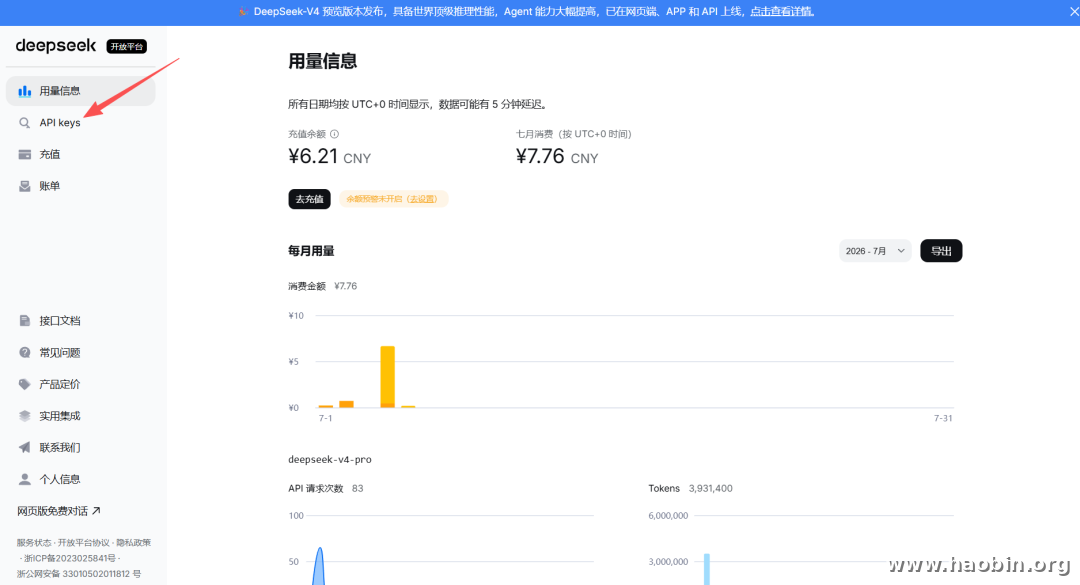
获取 API 也比较简单,下面以 DeepSeek 为例:
先进入 DeepSeek 开放平台:https://platform.deepseek.com/sign_in
用手机注册后,进入到上边的界面,充值没有最低门槛,我每次都是充值 10 元,差不多用完了再充值。充值完成后点击 API keys,然后生成一个 keys,这个 key 要保存好,因为只有在你生成时才能看到,忘记了就要重新生成。
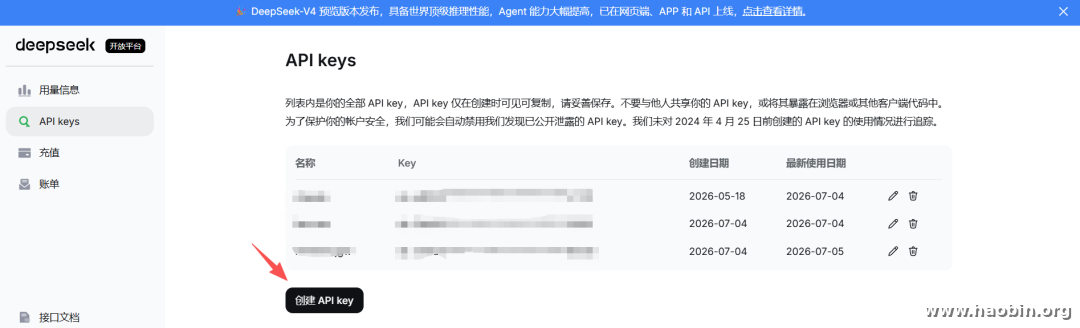
无论是直接用客户端还是终端命令行去使用 Hermes,都需要填写 API,不懂如何填写的,也可以在网上找到详细教程,再不行,豆包都能解决。终端里填 key 就是运行 hermes model 这个命令,按提示选择 DeepSeek,粘贴 key,再选模型,日常对话选 deepseek-chat,需要深度推理的任务选 deepseek-reasoner。填完跑一句 hermes chat -q "你好" 试试,能正常回复就说明大脑装好了。以后想在会话里临时换模型,直接输入 /model deepseek 就行。
四、接入聊天软件,手机上指挥 Agent
由于 Hermes 内置很多通信软件插件,所以连接起来也很方便。我使用飞书作为接收信息的软件。首先,飞书是官方 API,使用起来也放心,虽然也支持微信,但安全性有一定隐患,其次,飞书在国内网络环境使用不需要特殊处理,省心。
接入通信软件还有一个好处,就是可以直接在通信软件向 AI 下单命令:
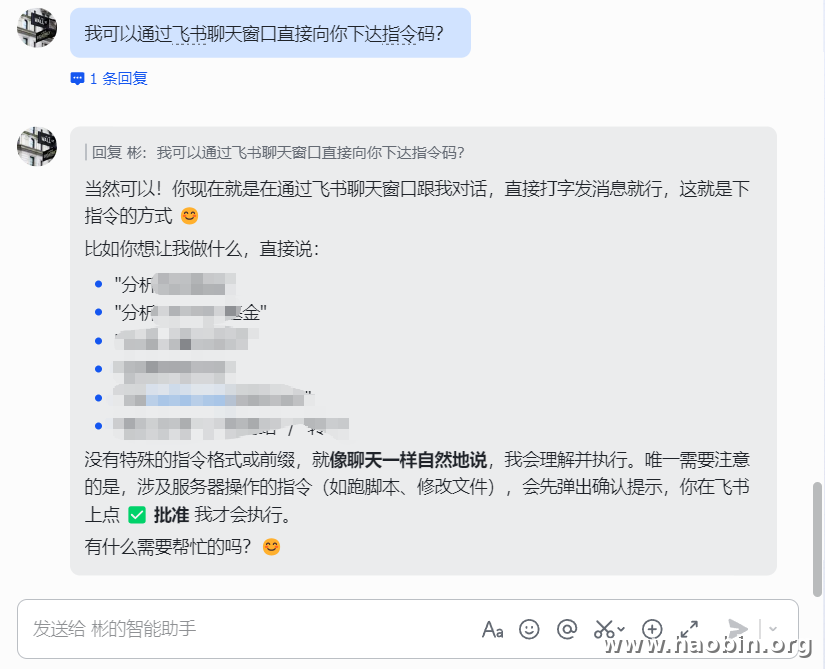
我是在终端安装的,所以如果需要配置链接通信软件,需要在终端输入:
1 | hermes gateway setup |
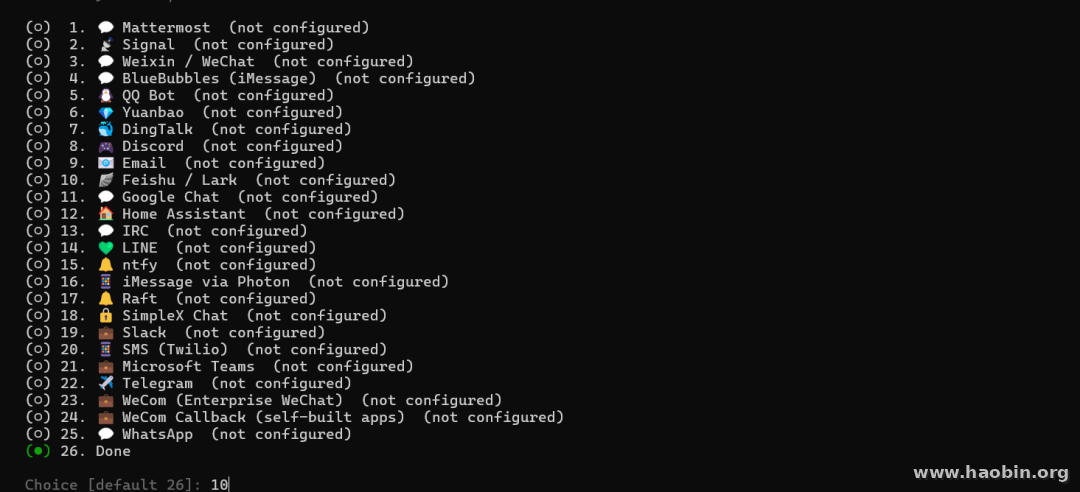
输入 10,然后回车,选择第一个链接选项:1. Scan QR code to create a new bot automatically (recommended)。然后把链接复制到手机,在手机打开链接然后授权就可以,这时你就在飞书创建了一个聊天机器人,这个机器人是直接链接 Hermes Agent,会推送一些定时任务或者在聊天窗口直接下达指令。
机器人拉到群里的话,要 @它 才响应,私聊的话每一条都会回复。想让机器人 24 小时在线,就得有一台常开机的电脑或者云主机,再把网关装成开机自启的服务:
1 | hermes gateway install |
这样重启机器它也会自己起来。Telegram 的接法也差不多,在 Telegram 里找 @BotFather 发 /newbot 建个机器人拿到 token,然后在 gateway setup 里选 Telegram 填进去就行。
我每天早上的金融早报,就是定时任务加飞书这套组合:早上 8 点任务自动执行,整理好的资讯直接推到飞书,起床刷手机就能看。
五、Hermes 常用命令
最后把日常用得上的命令整理一份,存着备用:
1 | hermes # 直接进入对话 |
对话过程中还有一批斜杠命令:/model 换模型,/new 开新会话,/sethome 把当前聊天设为主频道,/help 看帮助。记不住没关系,随时 hermes –help 或者会话里 /help 都有。
好了,从认识 Hermes 到装好、配好、用起来,这篇基本都覆盖了,如果你觉得我的内容可以帮到你,不妨为文章点个赞和点个关注,谢谢支持。后续我会继续分享 Hermes 的使用技巧和踩坑记录。